소프트웨어 / Windows 웹브라우저
ywm
매일 쓰려고 만든 Windows 브라우저다. 창 하나가 사이트 하나를 맡고, 즐겨 가는 사이트는 갤러리에 모인다. 광고는 처음부터 걸러진다.
내려받기 2026.11.29-1527+f50edc6 · 2026-11-29 · ZIP 5.7 MB · Windows 10 · 11 (64비트) 설치와 업데이트 ↓
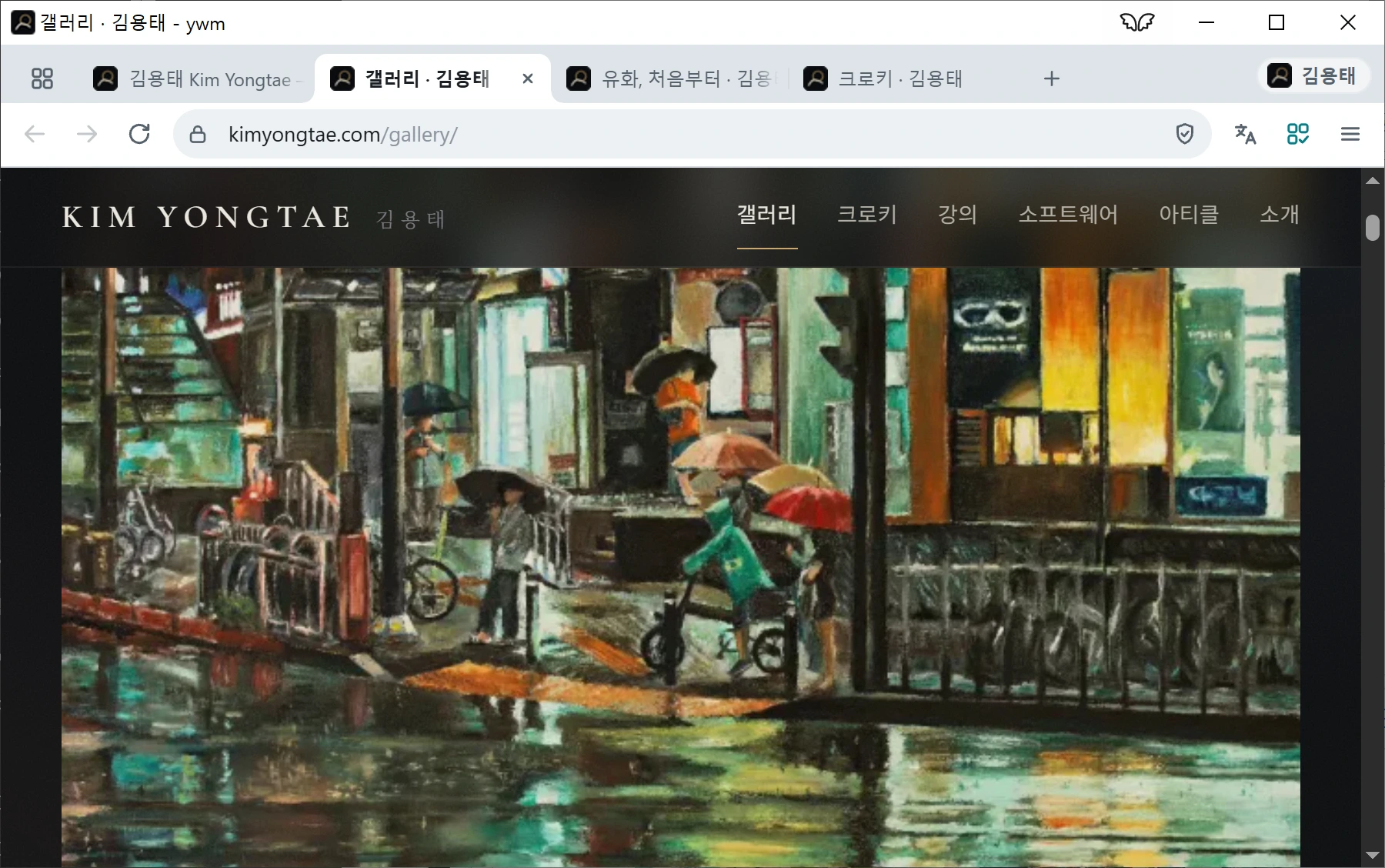 1
2
3
4
5
6
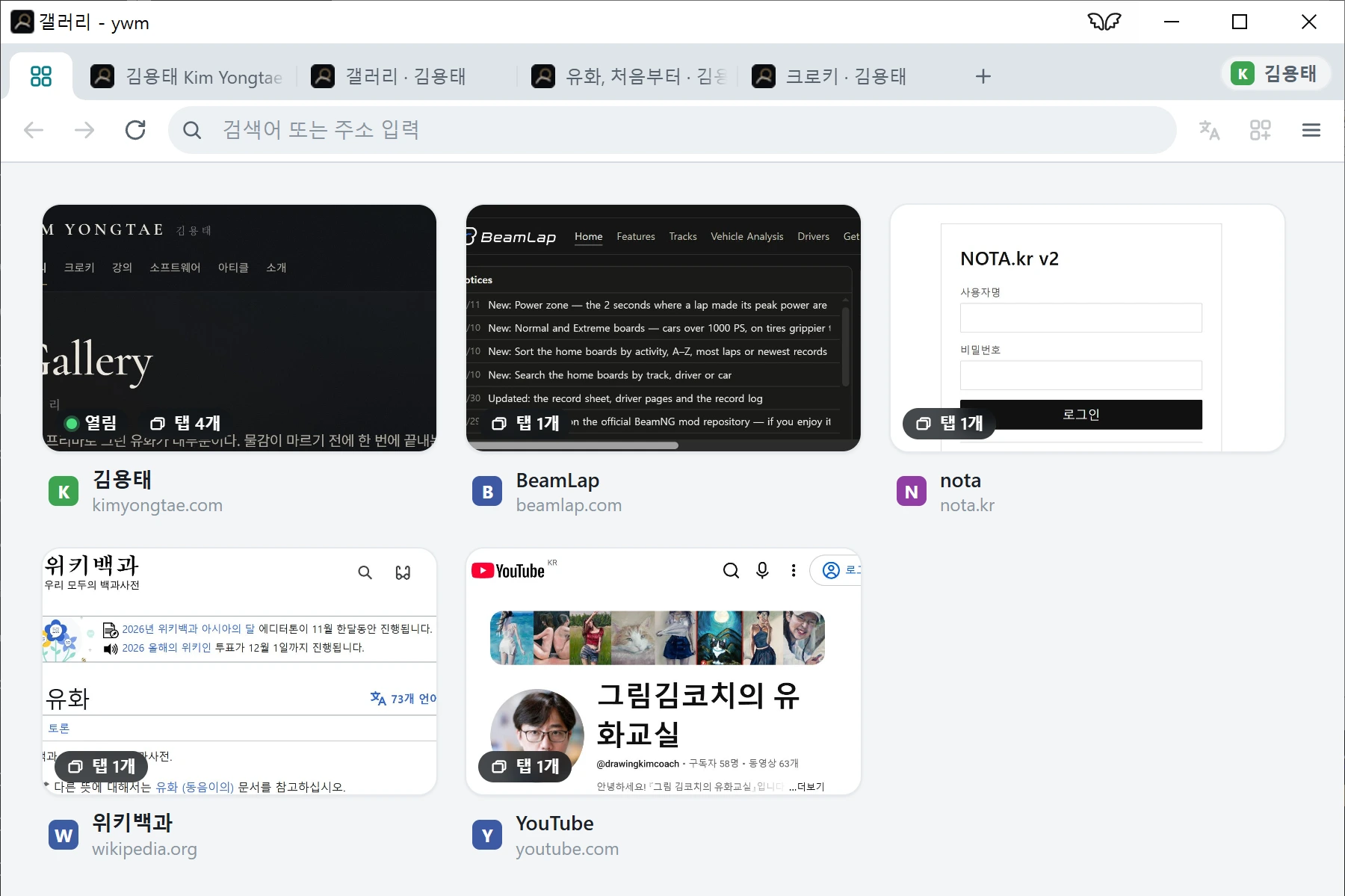
- 갤러리 탭어느 창이든 맨 앞 탭은 갤러리다. 즐겨 가는 사이트가 카드로 모여 있다.
- 한 사이트의 탭만이 창에는 kimyongtae.com 의 탭만 있다. 다른 사이트의 링크는 그 사이트의 창에서 열린다.
- 창의 주인이 창이 맡은 사이트. 작업표시줄에도 이 사이트의 아이콘으로 선다.
- 날개누르면 창이 맨 위에 머문다. 켜져 있는 동안 날개가 파닥인다.
- 광고 차단방패가 이 페이지에서 막은 수를 보여 준다. 사이트마다 끌 수 있다.
- 번역이 페이지를 번역한다. 번역은 내가 고른 언어 모델이나 AI 에이전트가 한다.
- 플랫폼
- Windows 10 · 11 (64비트)
- 상태
- 공개 빌드
- 값
- 무료
- 만든 것
- Object Pascal · WebView2 · Rust
왜 만들었나
탭이 수십 개 쌓이면 어느 탭이 어디 있는지 모른다. ywm 은 사이트마다 창을 따로 두어서, 유튜브 창에는 유튜브 탭만 있고 작업표시줄에는 그 사이트의 아이콘이 뜬다.
엔진은 Windows 의 WebView2 를 쓰고, 바깥 틀은 Object Pascal 로 짰다. 빨리 뜨고, 메모리를 적게 쓴다.
하는 일
사이트 갤러리창은 갤러리 탭 하나와 한 사이트의 탭들로 이루어진다. 갤러리의 카드를 누르면 그 사이트의 창이 열리고, 닫아 둔 탭이 그대로 돌아온다.
광고 차단Brave 의 차단 엔진과 목록을 옮겨 넣었다. 유튜브 광고도 걸러진다.
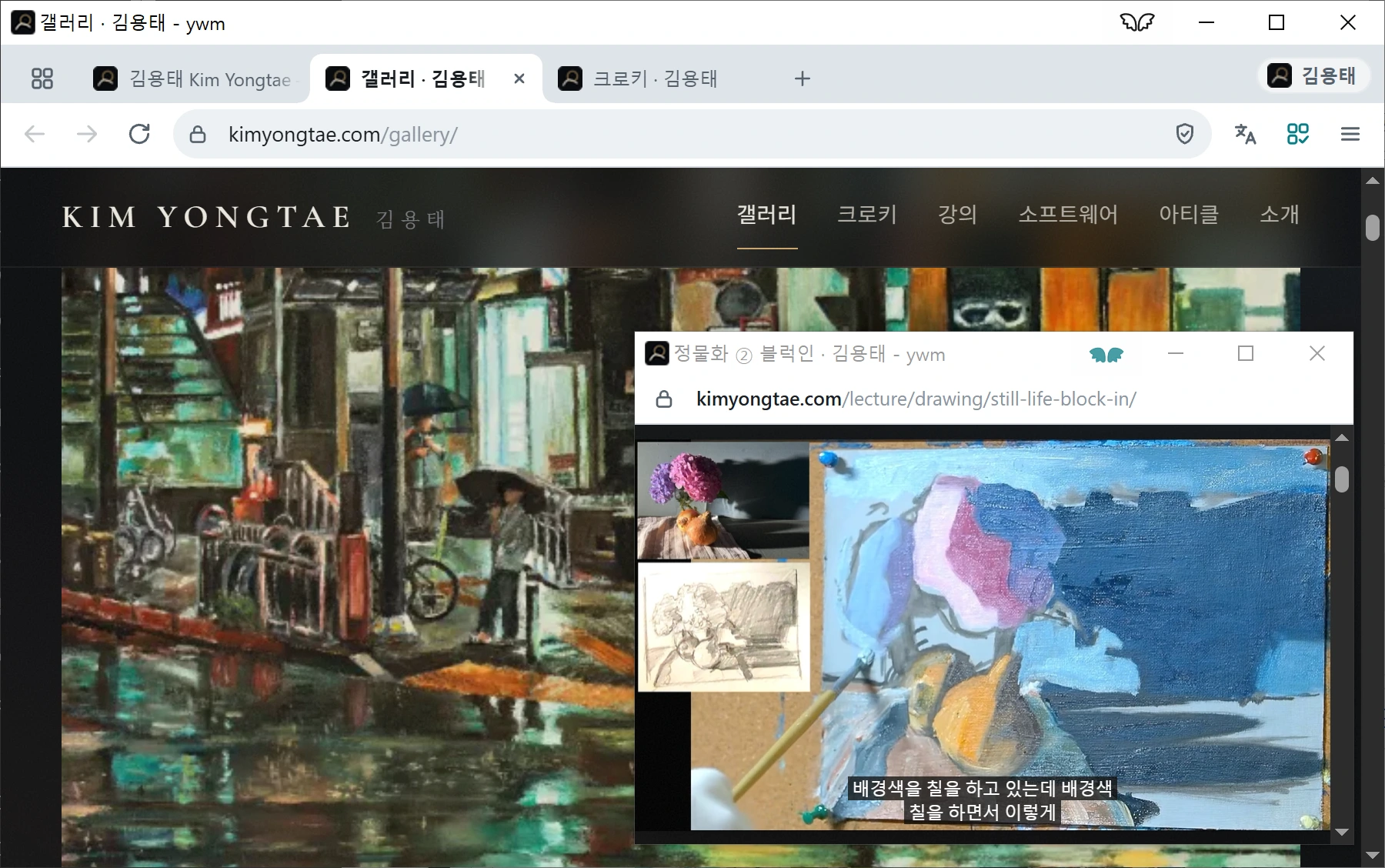
탭 떼기와 항상 위탭을 끌어내면 그 탭만 가진 작은 창이 된다. 타이틀바의 날개를 누르면 날갯짓을 하며 맨 위에 머문다. 영상 하나를 띄워 두고 일할 때 쓴다.
포터블설정과 로그인이 프로그램 폴더 안에 있다. 폴더를 옮기면 그대로 따라온다.
스스로 업데이트새 판이 나오면 받아 두었다가 끌 때 바꾼다. 메뉴의 「업데이트 확인」으로 그 자리에서 바꿀 수도 있다.
사이트 수정 스크립트프로그램 폴더의 scripts 에 유저스크립트(.js)를 넣으면, 주소 규칙에 맞는 페이지에서 페이지의 스크립트보다 먼저 실행된다.
AI 연결 (MCP)AI 에이전트가 탭을 열고, 페이지를 읽고, 화면을 찍는다. 이 홈페이지의 그림을 모을 때도 썼다.
번역과 영상 저장내가 고른 언어 모델 서버나 연결한 AI 에이전트로 페이지를 번역하고, 페이지의 영상을 파일로 저장한다.
내려받기와 설치
ywm-2026.11.29-1527-f50edc6.zip
판 2026.11.29-1527+f50edc6 · 2026-11-29 올림 · ZIP 5.7 MB · 풀면 21.3 MB · 파일 30개
내려받기
필요한 것
- Windows 10 또는 11, 64비트.
- WebView2 런타임. Windows 11 에는 들어 있다. Windows 10 에 없으면 Microsoft 의 WebView2 런타임을 먼저 깐다.
- 광고 차단 목록은 처음 실행할 때 이 PC 에서 만든다. Node.js 와 git 이 있어야 한다. 없어도 브라우저는 돌지만 광고가 걸러지지 않는다.
설치
- ZIP 을 받아 푼다설치 프로그램은 없다. 풀면 ywm 폴더 하나가 나온다. 스스로 파일을 바꿔 가며 업데이트하므로, 내 계정으로 쓸 수 있는 곳에 둔다. Program Files 는 피한다.
- ywm.exe 를 실행한다서명이 없는 프로그램이라, 처음 실행할 때 Windows 가 「Windows의 PC 보호」 창을 띄울 수 있다. 「추가 정보」를 누르고 「실행」을 고른다.
알아 둘 것
업데이트새 판이 나오면 스스로 받아 두고, 끌 때 바꾼다. 메뉴의 「업데이트 확인」을 누르면 그 자리에서 확인하고 바로 바꾼다.
데이터가 있는 곳설정, 갤러리, 로그인은 모두 푼 폴더의 data 안에 있다. 폴더를 옮기면 그대로 따라온다. 파일 캐시만 %LOCALAPPDATA%\ywm\cache 에 둔다. 지울 때는 이 두 곳을 지운다.
AI 연결MCP 서버가 켜진 채로 시작한다. 이 PC 안(127.0.0.1)에서만 열리고 토큰이 있어야 한다. 쓰지 않으면 설정의 「AI 에이전트(MCP)」에서 끈다.
들어 있지 않은 것갤러리와 로그인을 여러 PC 에서 같게 맞추는 동기화는 내려받는 판에 없다.