소프트웨어 / Windows 파일 매니저
ysm
Windows 탐색기를 대신하려고 만드는 파일 매니저다. 끊긴 네트워크 경로나 파일 수만 개가 든 폴더 앞에서도 멈추지 않는 것, 그리고 폴더의 용량과 변화를 늘 보여 주는 것이 핵심이다.
내려받기 2026.11.29-1550+eb9f8c1 · 2026-11-29 · ZIP 5.3 MB · Windows 10 · 11 (64비트) 설치와 업데이트 ↓
 1
2
3
4
5
6
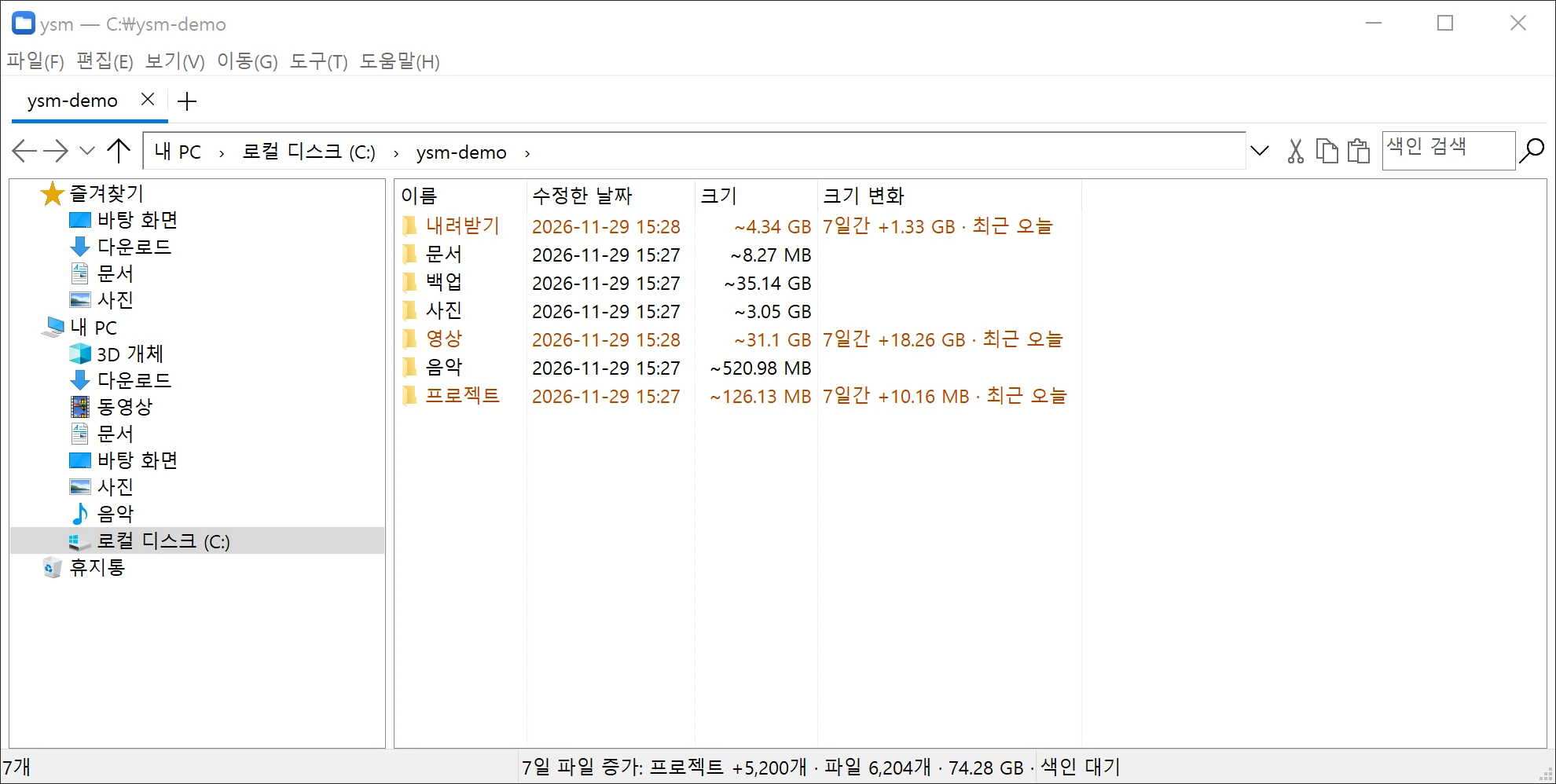
- 탭폴더를 탭으로 연다.
- 주소 줄경로의 마디를 눌러 위로 간다. 직접 쳐 넣어도 된다.
- 폴더의 크기폴더도 파일처럼 크기가 나온다. 디스크를 다시 훑지 않고 색인에서 읽는다.
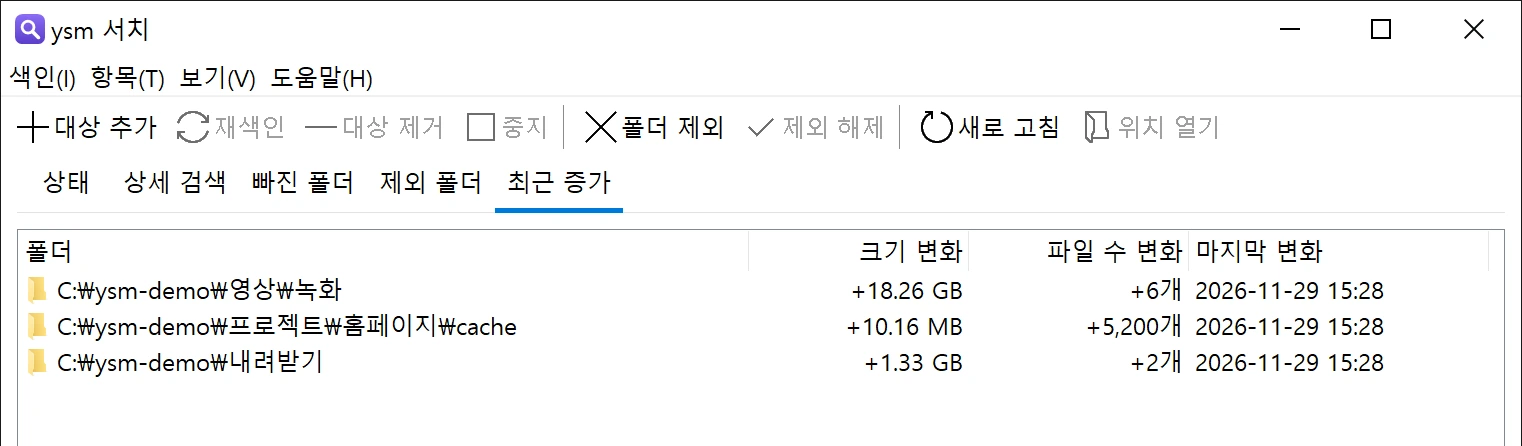
- 크기 변화지난 7일 동안 얼마나 늘었는지. 크게 늘어난 폴더는 줄 전체가 색으로 표시된다.
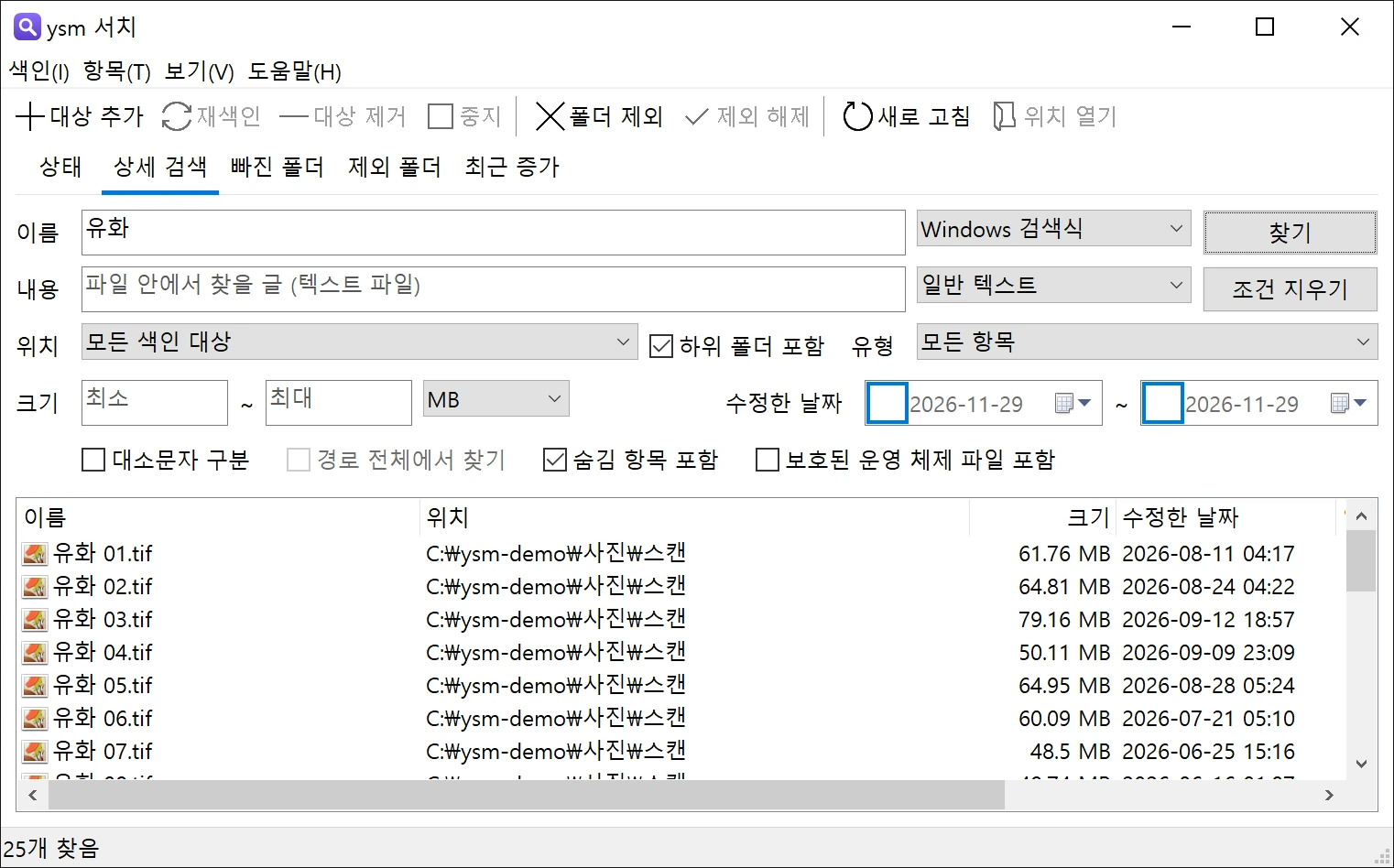
- 색인 검색이름을 색인에서 찾는다. 하위 폴더까지 찾는다.
- 상태바이 폴더의 파일 수와 크기, 파일이 가장 많이 늘어난 곳.
- 플랫폼
- Windows 10 · 11 (64비트)
- 상태
- 개발 중인 판을 공개
- 값
- 무료
- 만든 것
- Object Pascal
왜 만들었나
탐색기는 목록을 다 읽어야 화면을 보여 주고, 네트워크가 끊기면 창 전체가 굳는다. ysm 은 읽은 만큼 먼저 보여 주고 나머지를 뒤에서 채운다. 읽는 중에도 스크롤하고 다른 폴더로 간다.
디스크가 왜 찼는지 알려면 폴더를 하나하나 열어 봐야 했다. ysm 은 파일 이름과 크기를 늘 색인해 두고, 폴더마다 용량과 파일 수, 최근에 얼마나 늘었는지를 보여 준다.
하는 일
멈추지 않는 목록첫 묶음부터 바로 표시하고 나머지는 점진적으로 채운다. 전체 개수나 정렬을 기다리지 않는다.
폴더 용량과 증가량폴더별 용량과 파일 수, 지난 일주일의 변화를 보여 준다. 크게 늘어난 폴더는 표시된다.
누가 잡고 있는지지우거나 이름을 바꾸지 못할 때, 그 파일을 잡고 있는 프로그램을 보여 주고 허락을 받아 그 프로세스만 끝낸다.
고정된 보기폴더 내용에 따라 보기 방식이 멋대로 바뀌지 않는다. 탐색한 폴더에 흔적 파일을 남기지 않는다.
탐색기와 호환끌어 놓기와 클립보드, 휴지통이 Windows 와 같은 뜻으로 움직인다.
압축 관리ZIP, RAR, 7z 를 읽고 푸는 별도 도구가 들어 있다.
스스로 업데이트새 판이 나오면 받아 두었다가 창을 모두 닫을 때 바꾼다.
AI 연결 (MCP)AI 가 디스크를 훑는 대신 같은 색인으로 파일을 찾고 용량을 묻는다.
내려받기와 설치
ysm-2026.11.29-1550-eb9f8c1.zip
판 2026.11.29-1550+eb9f8c1 · 2026-11-29 올림 · ZIP 5.3 MB · 풀면 18.6 MB · 파일 10개
내려받기
필요한 것
- Windows 10 또는 11, 64비트. 따로 깔 것은 없다.
설치
- ZIP 을 받아 푼다설치 프로그램은 없다. 풀면 ysm 폴더 하나가 나온다. 스스로 파일을 바꿔 가며 업데이트하므로, 내 계정으로 쓸 수 있는 곳에 둔다. Program Files 는 피한다.
- ysm.exe 를 실행한다서명이 없는 프로그램이라, 처음 실행할 때 Windows 가 「Windows의 PC 보호」 창을 띄울 수 있다. 「추가 정보」를 누르고 「실행」을 고른다.
알아 둘 것
아직 만드는 중이다매일 쓰면서 고치고 있다. 덜 된 곳이 있고, 판이 자주 바뀐다.
업데이트새 판이 나오면 스스로 받아 두고, ysm 창을 모두 닫을 때 바꾼다. 「도움말 > 업데이트 확인」으로 바로 확인한다.
뒤에서 도는 프로그램창을 닫아도 두 프로그램이 남아서 돈다. ysm 서치는 알림 영역의 아이콘에서 끝낸다. 파일 이름과 크기를 색인하는 프로그램(ysm-resident)은 끝내는 메뉴가 아직 없다. 로그아웃하면 끝나고, 그 전에 끝내려면 작업 관리자에서 끝낸다.
데이터가 있는 곳설정과 색인은 %LOCALAPPDATA%\ysm 에 둔다. 지울 때는 위의 두 프로그램을 끝낸 뒤, 푼 폴더와 이 폴더를 지운다.